sqldeveloper 를 다운로드 받아서 그냥 실행하면 실행이 안되는데 다음 단계를 거치면 된다.
실행 안되서 당황 하지 말고 쉬우니 그냥 따라 하면 된다.
SUN 에서 배포하는 jdk 가 없어도 실행이 가능 하지만, 안전빵으로 sun 에서 배포하는 jdk 부터 설치 하도록 한다.
1, http://java.sun.com 에서 jdk 7u45 버전을 받는다.(2013년11월26일 현재 가장 최신 버전)
mac osX 용이 있기 때문에 이것을 받으면 된다.
2. 다운받은 dmg 파일을 실행하면 인스톨 파일이 있기 때문에 더블클릭
3. 설치된 디렉토리는 다음과 같다.
/Library/java/JavaVirtualMachines/jdk1.7.0_45.jdk
4. sqldeveloper 사이트 에서 sqldeveloper 를 다운 받는다.(2013년11월26일 최신 버전 다운로드 받았음)
5. 다운 받은 gz 파일을 풀면 패키지 파일이 나온다.
6. 응용 프로그램 안으로 옮기고 난 다음, 바로 실행하지 말고 “패키지 오픈” 을 한다.
그냥 실행하면 제대로 실행 안될 것임.
7. 터미널로 sqldevloper 패치지 안으로 들어간다.
Contents/Resources/sqldeveloper/sqldeveloper/bin 디렉토리로 들어가면 됨.
8. sqldeveloper 파일을 실행 한다.
파일 실행하면 "Type the full pathname of a J2SE installation (or Ctrl-C to quit), the path will be stored in ~/.sqldeveloper/jdk”
이런 설명으로 j2se 경로를 넣으라고 하면 위에서 설치된 경로를 넣는다.(bin 디렉토리 바로 위까지)
"/Library/java/JavaVirtualMachines/jdk1.7.0_45.jdk/Contents/Home” 이것을 넣으면 된다.
9. 경로를 넣고 엔터 치면 sqldeveloper 실행 되고, 추후는 그냥 아이콘 클릭 하면 된다.
그나 저나 sqldeveloper 실행하면 미친듯이 쿨링팬 돌아가는 싸구려 회사 macbook...
요즘 회사에서 장비 문제 때문에 말이 많은데, 내년에는 내가 회사에서 받은 노트북 던져버리고
더러워서 그냥 내가 mackbook 하나 사서 사용한다....젠장
근데, 저기까지 가면 회사 옮길 준비 끝인데...ㅋㅋㅋ
2013년 11월 26일 화요일

2013년 6월 14일 금요일
Request Payload 와 Form Data ??
맥북에 아파치 설정하고 테스트를 하니 기존에 생각하지도 못하고 그냥 지나가던 문제를 발견 했다. 후...이것 때문에 한 시간 삽질 한듯...
크롬의 개발자 디버그툴에서 request 시 네트웍 결과를 보면 POST 요청시에 넘겨주는 데이터가 어떤 때는 Form data 로 나오고 어떤때는 Request Payload(REST Client 를 사용하면 종종 이렇게 된다) 로 나온 걸로 기억이 난다.
그런데!
Request 시에 Content-Type 이 application/x-www-form-urlencoded 이 아니면 Post 데이터가 Request Payload 여서 현재 맥북 아파치설정에서 POST 데이터를 막고 있는듯 하다. 보안 때문에 그런듯...
이전에 ajax 로 post 데이터를 던졌는데, 특정 서버에서 데이터를 못 받았던게 기억이 나는데, 지금 보니 이게 원인으로 생각 된다.
REST Client 를 사용하려면 이거 풀어 줘야 할듯 한데....막막하다 ㅜㅜ
일단 Fetcher 라는 툴로 Content-Type 을 강제로 설정하고 진행을 하도록 하자. 시간 나면 아파치 설정 찾아 보도록 하자.(설마 아파치 설정이 맞겠지?)
추가1)
크롬의 개발자 디버그툴에서 request 시 네트웍 결과를 보면 POST 요청시에 넘겨주는 데이터가 어떤 때는 Form data 로 나오고 어떤때는 Request Payload(REST Client 를 사용하면 종종 이렇게 된다) 로 나온 걸로 기억이 난다.
그런데!
Request 시에 Content-Type 이 application/x-www-form-urlencoded 이 아니면 Post 데이터가 Request Payload 여서 현재 맥북 아파치설정에서 POST 데이터를 막고 있는듯 하다. 보안 때문에 그런듯...
이전에 ajax 로 post 데이터를 던졌는데, 특정 서버에서 데이터를 못 받았던게 기억이 나는데, 지금 보니 이게 원인으로 생각 된다.
REST Client 를 사용하려면 이거 풀어 줘야 할듯 한데....막막하다 ㅜㅜ
일단 Fetcher 라는 툴로 Content-Type 을 강제로 설정하고 진행을 하도록 하자. 시간 나면 아파치 설정 찾아 보도록 하자.(설마 아파치 설정이 맞겠지?)
추가1)
일단 아파치 설정으로 풀지 않고 php 에서 자체적으로 풀수 있는데,

$request_body = file_get_contents('php://input');

위의 코드를 사용하면 request payload 값을 가져 올 수 있다.
mysql foreign key 지정
출처: http://wory.tistory.com/181
Mysql은 3.23.43 이후 버전부터 지원.
테이블을 생성시 type=innodb 옵션을 주어야 한다. 그러기 위해서는 Mysql 자체에서 innodb를 지원하는지 확인한다.
부모 테이블 생성( type=innodb 옵션을 부여)
create table user_info(
no int not null auto_increment,
name varchar(20) not null,
primary key(no)
)engine=innodb; # 또는 type=innodb;
자식 테이블 생성(type=innodb 옵션 부여 및,, index 및 외래키 설정)
/* 이용자 교육 접수 관리 */
create table user_education(no int not null auto_increment,
user_no int not null,finish int default '1',
finish_no varchar(50),
want text,
index (user_no), #외래키로 지정할 컬럼을 index로 지정한다.
foreign key(user_no) references user_info(no)
on delete cascade
on update cascade,
primary key(no)
)TYPE=innodb; #또는 engine=innodb;
Mysql 5.x 버전대에서는 외래키로 지정할 컬럼이 index로 지정이 안되어도 테이블 생성이 되나 그 아래 버전은 인덱스를 지정해야만 외래키로 사용할 수 있다.
*외래키 옵션
on delete cascade : 부모의 해당키가 삭제되면 자동으로 삭제가 된다.
on delete set null : 부모의 해당키가 삭제되면 자동으로 null로 만든다.
on update cascade : 부모의 해당키가 갱신되면 자동으로 갱신된다.
외래키를 사용하여 테이블을 생성하다보면, 부모가 항상 먼저 생성이 되어 있어야 한다거나 참조 무결성등 외래키 제약 조건을 검사한 후에 문제가 없을 시 자식 테이블을 생성하게 되어 있다.
하지만 다음과 같이 하면 외래키 검사를 하지 않고 생성이 된다.(물론 테이블 구조 및 참조 무결성이 확인된다는 100% 보장이 있다면 사용해야 겟지??)
mysql>set foreign_key_checks=0; #외래키 검사를 하지 않는 옵션
... 외래키 수행하는 테이블 생성 및 수정 작업 등등등....
mysql>set foreign_key_checks=1; #검사를 하는 옵션..
* 오류해결
ERROR 1216 (00000): Cannot add or update a child row: a foreign key constraint fails
: 자식 테이블에 외래키로 지정된 컬럼의 값이, 부모에게 없는 값일 때 (참조 무결성 제약 조건)
- 해결 방법 : 외래키 검사를 하지 않거나, 부모에게 없는 값을 갖는 자식 테이블의 컬럼값을 변경 또는 제거하면 된다.
Mysql은 3.23.43 이후 버전부터 지원.
테이블을 생성시 type=innodb 옵션을 주어야 한다. 그러기 위해서는 Mysql 자체에서 innodb를 지원하는지 확인한다.
mysql> show variables like 'have%';
+------------------+-------+
| Variable_name | Value |
+------------------+-------+
| have_bdb | YES |
| have_crypt | YES |
| have_innodb | YES |
| have_isam | YES |
| have_openssl | NO |
| have_query_cache | YES |
| have_raid | YES |
| have_symlink | YES |
+------------------+-------+
+------------------+-------+
| Variable_name | Value |
+------------------+-------+
| have_bdb | YES |
| have_crypt | YES |
| have_innodb | YES |
| have_isam | YES |
| have_openssl | NO |
| have_query_cache | YES |
| have_raid | YES |
| have_symlink | YES |
+------------------+-------+
부모 테이블 생성( type=innodb 옵션을 부여)
create table user_info(
no int not null auto_increment,
name varchar(20) not null,
primary key(no)
)engine=innodb; # 또는 type=innodb;
자식 테이블 생성(type=innodb 옵션 부여 및,, index 및 외래키 설정)
/* 이용자 교육 접수 관리 */
create table user_education(no int not null auto_increment,
user_no int not null,finish int default '1',
finish_no varchar(50),
want text,
index (user_no), #외래키로 지정할 컬럼을 index로 지정한다.
foreign key(user_no) references user_info(no)
on delete cascade
on update cascade,
primary key(no)
)TYPE=innodb; #또는 engine=innodb;
Mysql 5.x 버전대에서는 외래키로 지정할 컬럼이 index로 지정이 안되어도 테이블 생성이 되나 그 아래 버전은 인덱스를 지정해야만 외래키로 사용할 수 있다.
*외래키 옵션
on delete cascade : 부모의 해당키가 삭제되면 자동으로 삭제가 된다.
on delete set null : 부모의 해당키가 삭제되면 자동으로 null로 만든다.
on update cascade : 부모의 해당키가 갱신되면 자동으로 갱신된다.
외래키를 사용하여 테이블을 생성하다보면, 부모가 항상 먼저 생성이 되어 있어야 한다거나 참조 무결성등 외래키 제약 조건을 검사한 후에 문제가 없을 시 자식 테이블을 생성하게 되어 있다.
하지만 다음과 같이 하면 외래키 검사를 하지 않고 생성이 된다.(물론 테이블 구조 및 참조 무결성이 확인된다는 100% 보장이 있다면 사용해야 겟지??)
mysql>set foreign_key_checks=0; #외래키 검사를 하지 않는 옵션
... 외래키 수행하는 테이블 생성 및 수정 작업 등등등....
mysql>set foreign_key_checks=1; #검사를 하는 옵션..
* 오류해결
ERROR 1216 (00000): Cannot add or update a child row: a foreign key constraint fails
: 자식 테이블에 외래키로 지정된 컬럼의 값이, 부모에게 없는 값일 때 (참조 무결성 제약 조건)
- 해결 방법 : 외래키 검사를 하지 않거나, 부모에게 없는 값을 갖는 자식 테이블의 컬럼값을 변경 또는 제거하면 된다.
2013년 5월 25일 토요일
엘더스크롤5 스카이림
출시된지는 오래 되었지만, 그 동안 말로만 듣던 엘더스크롤5 스카이림을 요즘 플레이 중이다. 얼마전에 툼레이더 리붓 구경 할때 느낀 감탄을 플레이를 하는 내내 느끼고 있다. 진짜 요즘 게임 기술 발달이 대단하다는...
모드 맞추느라 게임을 열 댓번 재시작 한 거 같은데, 이렇게 들인 노력이 아깝지 않을 정도로 흥미로운 게임이다. 게임 자체로도 재미있는데, 돌아다니면서 게임 그래픽 구경하는 것도 나름 재미 있다.
게임을 돌리는 환경이 작년에 구입한 싸구려 노트북인데, 노트북에서 캡쳐 한 것과 같은 그래픽 퀄리티를 뽑아내는거 보면, 개발자들 정말 존경 스러울 정도이다.
가장 처음 시작하는 마을이 리버우드 인데, 안개 낀 느낌을 저렇게 잘 표현하다니 정말 우와 한마디 밖에 나오지 않는다는...적극 추천인 게임이다.
조금 진행 해 보니 느긋하게 플레이 하면 무진장 많은 시간이 드는 게임으로 보여지지만, 3-4달 잡고 엔딩을 보려고 노력중이다.
 |
| <비오는 화이트런> |
모드 맞추느라 게임을 열 댓번 재시작 한 거 같은데, 이렇게 들인 노력이 아깝지 않을 정도로 흥미로운 게임이다. 게임 자체로도 재미있는데, 돌아다니면서 게임 그래픽 구경하는 것도 나름 재미 있다.
 |
| <화이트런 나오는 입구> |
 |
| <리버우드 재재소 옆> |
조금 진행 해 보니 느긋하게 플레이 하면 무진장 많은 시간이 드는 게임으로 보여지지만, 3-4달 잡고 엔딩을 보려고 노력중이다.
2013년 5월 24일 금요일
xcode 에서 c++ 컴파일
출처: http://hanjw8410.egloos.com/5081069
작년 초반까지 별 다른 변경 없이, obj-c, c++, c 가 오류 없이 컴파일이 되었는데, xcode 가 업데이트 되고 어느 순간 부터 아무런 오류 없던 c++ 이 오류가 발생하는 경우가 발생 했었다.
이것 때문에 여러번 구글링 했는데, 앞으로 생각 날때 마다 찾아다니지 않기 위해서 적어 두자.

c++ 컴파일 관련해서 기본이 파일명을 기준으로 해서 하도록 되어 있는데, 이것 관련해서 문서 찾아 보기도 귀찮고 하니, "Compile Source As" 부분을 "According to File Type" 에서 "Objective-C++" 로 바꾸면 예전과 마찬가지로 사용해도 아무런 에러가 발생하지 않는다.
참고 하도록 하자.
작년 초반까지 별 다른 변경 없이, obj-c, c++, c 가 오류 없이 컴파일이 되었는데, xcode 가 업데이트 되고 어느 순간 부터 아무런 오류 없던 c++ 이 오류가 발생하는 경우가 발생 했었다.
이것 때문에 여러번 구글링 했는데, 앞으로 생각 날때 마다 찾아다니지 않기 위해서 적어 두자.

c++ 컴파일 관련해서 기본이 파일명을 기준으로 해서 하도록 되어 있는데, 이것 관련해서 문서 찾아 보기도 귀찮고 하니, "Compile Source As" 부분을 "According to File Type" 에서 "Objective-C++" 로 바꾸면 예전과 마찬가지로 사용해도 아무런 에러가 발생하지 않는다.
참고 하도록 하자.
2013년 5월 22일 수요일
phpmyadmin 설치
mysql 은 브라우저로 데이터베이스 관리 할 수 있는 phpmyadmin 이라는 툴이 존재한다. 물론 터미널로 붙어서 관리 하는 것도 좋은 방법이지만, 요즘들어 타이핑 치기 싫은 귀차니즘으로 phpmyadmin 을 많이 사용하고 있다.
설치 하는 방법은 다음과 같다.
1. phpmyadmin 다운로드
phpmyadmin 사이트 에서 무료로 다운로드 가능하다. 현재 최신 버전이 4.0.1 이어서 phpMyAdmin-4.0.1-all-languages.zip 파일을 다운로드 받았다.
2. 압축 해제
다운로드 파일을 압축 해제 후, 사용하기 편하도록 디렉토리 명을 적당한 이름(phpmyadmin) 으로 변경 한다.
3. mac book 의 httpd 디렉토리로 이동
압축 해제한 phpmyadmin 디렉토리를 mac book 의 Site 디렉토리로 이동.
4. phpmyadmin 페이지 접속

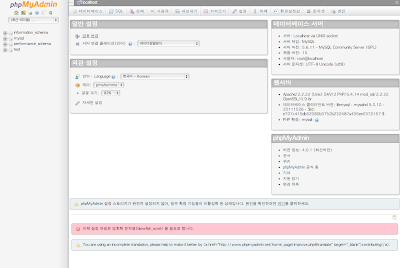
root 로 접속하면 위의 화면 같이 나온다.
화면 아래쪽에 분홍색도 보이고, 설치 어쩌고 저쩌고...하는 왠지 제대로 되지 않았다는 느낌이 팍팍 풍기는 안내 문구 들이 보인다. 내용이 무시 해도 될 것 같기도 하지만, 메시지가 보기 싫어서 해 달라는데로 해 주기로 한다.
6. phpMyAdmin 용 database, table 생성
phpMyAdmin 디렉토리에 보면 examples 라는 디렉토리가 보인다. 들어가 보면, create_tables.sql 이 존재한다. 이것으로 phpMyAdmin 용 테이블을 생성한다.
터미널로 mysql 접속하여 다음과 같이 하면 테이블 생성된다.
path 에는 phpMyAdmin 이 설치 되어 있는 경로이다.
아니면 create_tables.sql 파일 내용이 얼마 안되기 때문에, 명령어 복사하여 그대로 실행 해도 된다.
7. phpmyadmin 에서 사용하는 mysql account 생성
테이블이 생성 되었으니 phpMyAdmin 에서 사용하는 mysql account 를 생성한다. 터미널로 해도 되지만, 이미 phpMyAdmin 을 사용 할 수 있기 때문에, 이것을 이용하여 생성한다.
상단 메뉴 탭에서 "사용자" 를 선택해서 들어간 후, 기본 정보를 넣고 account 를 생성한다.
(일단 권한은 건드리지 말자...하나씩 차근 차근)

"사용자 추가" 까지 완료하면 사용자는 추가 되었는데, 6번 단계에서 만든 phpMyAdmin 용 database 를 사용할 권한은 아직까지 없다. 이젠 권한을 추가 하도록 하자.
다시 "사용자" 메뉴로 들어가면 추가한 account 가 보인다. "권한 설정" 을 선택하여 권한 설정 메뉴로 이동 한 후, "데이터 베이스에 관한 권한" 에서 phpmyadmin 을 선택하여 실행 버튼을 누른다.

드디어 phpmyadmin 데이터 베이스 에 대한 생성한 계정의 권한 설정으로 들어 왔다.
테이블 별로 권한을 줄 필요가 없기 때문에 다음과 같이 관리 권한만 빼고 모든 권한을 설정한다.(관리 권한은 필요 없겠지 아마도...)

이제 실행을 눌러서 권한 설정을 완료 한다.
8. phpMyAdmin 의 config 파일 추가/수정
phpMyAdmin 디렉토리를 보면 config.sample.inc.php 라는 파일이 존재한다. 이 파일을 config.inc.php 이름으로 복사하여 phpMyAdmin 디렉토리에 둔다.
아래 내용이 주석으로 막혀 있는 코드들을 모두 풀어 준다.
그리고, 'controlhost', 'controluser', 'controlpass' 에 mysql account 생성에서 사용한 값으로 변경 한다. 변경 후 다음과 같이 될 것이다.
파일 저장 후, 웹 브라우저에서 phpMyAdmin 페이지를 다시 로그인 하면, 화면 하단의 안내 메시지들이 사라져 있다.(translation 관련 메시지는 보이는데, 이건 그냥 무시!)
9. 기타
이런 훌륭한 application 을 무료로 배포하는 것에 감사하며 phpMyAdmin 에 $1 라도 Donate !
설치 하는 방법은 다음과 같다.
1. phpmyadmin 다운로드
phpmyadmin 사이트 에서 무료로 다운로드 가능하다. 현재 최신 버전이 4.0.1 이어서 phpMyAdmin-4.0.1-all-languages.zip 파일을 다운로드 받았다.
2. 압축 해제
다운로드 파일을 압축 해제 후, 사용하기 편하도록 디렉토리 명을 적당한 이름(phpmyadmin) 으로 변경 한다.
3. mac book 의 httpd 디렉토리로 이동
압축 해제한 phpmyadmin 디렉토리를 mac book 의 Site 디렉토리로 이동.
4. phpmyadmin 페이지 접속
웹 브라우저에서 http://localhost/~dhkim/phpMyAdmin/ 으로 접근 하면 phpmyadmin 최초 페이지를 확인 가능하다.

5. 로그인
root 암호와 패스워드를 넣고 접속 하면 일단 기본적인 접속 끝. 참고로 root 패스워드 없이 접근이 불가능하다.(mysql 의 root 패스워드가 설정 안되었다면 패스워드 부터 설정 해야 한다.)

화면 아래쪽에 분홍색도 보이고, 설치 어쩌고 저쩌고...하는 왠지 제대로 되지 않았다는 느낌이 팍팍 풍기는 안내 문구 들이 보인다. 내용이 무시 해도 될 것 같기도 하지만, 메시지가 보기 싫어서 해 달라는데로 해 주기로 한다.
6. phpMyAdmin 용 database, table 생성
phpMyAdmin 디렉토리에 보면 examples 라는 디렉토리가 보인다. 들어가 보면, create_tables.sql 이 존재한다. 이것으로 phpMyAdmin 용 테이블을 생성한다.
터미널로 mysql 접속하여 다음과 같이 하면 테이블 생성된다.
mysql> mysql -u 사용자계정 -p DB이름 < /path/examples/create_tables.sql
path 에는 phpMyAdmin 이 설치 되어 있는 경로이다.
아니면 create_tables.sql 파일 내용이 얼마 안되기 때문에, 명령어 복사하여 그대로 실행 해도 된다.
7. phpmyadmin 에서 사용하는 mysql account 생성
테이블이 생성 되었으니 phpMyAdmin 에서 사용하는 mysql account 를 생성한다. 터미널로 해도 되지만, 이미 phpMyAdmin 을 사용 할 수 있기 때문에, 이것을 이용하여 생성한다.
상단 메뉴 탭에서 "사용자" 를 선택해서 들어간 후, 기본 정보를 넣고 account 를 생성한다.
(일단 권한은 건드리지 말자...하나씩 차근 차근)

"사용자 추가" 까지 완료하면 사용자는 추가 되었는데, 6번 단계에서 만든 phpMyAdmin 용 database 를 사용할 권한은 아직까지 없다. 이젠 권한을 추가 하도록 하자.
다시 "사용자" 메뉴로 들어가면 추가한 account 가 보인다. "권한 설정" 을 선택하여 권한 설정 메뉴로 이동 한 후, "데이터 베이스에 관한 권한" 에서 phpmyadmin 을 선택하여 실행 버튼을 누른다.

드디어 phpmyadmin 데이터 베이스 에 대한 생성한 계정의 권한 설정으로 들어 왔다.
테이블 별로 권한을 줄 필요가 없기 때문에 다음과 같이 관리 권한만 빼고 모든 권한을 설정한다.(관리 권한은 필요 없겠지 아마도...)

8. phpMyAdmin 의 config 파일 추가/수정
phpMyAdmin 디렉토리를 보면 config.sample.inc.php 라는 파일이 존재한다. 이 파일을 config.inc.php 이름으로 복사하여 phpMyAdmin 디렉토리에 둔다.
아래 내용이 주석으로 막혀 있는 코드들을 모두 풀어 준다.
/* User used to manipulate with storage */
// $cfg['Servers'][$i]['controlhost'] = '';
// $cfg['Servers'][$i]['controluser'] = 'pma';
// $cfg['Servers'][$i]['controlpass'] = 'pmapass';

/* Storage database and tables */
// $cfg['Servers'][$i]['pmadb'] = 'phpmyadmin';
// $cfg['Servers'][$i]['bookmarktable'] = 'pma__bookmark';
// $cfg['Servers'][$i]['relation'] = 'pma__relation';
// $cfg['Servers'][$i]['table_info'] = 'pma__table_info';
// $cfg['Servers'][$i]['table_coords'] = 'pma__table_coords';
// $cfg['Servers'][$i]['pdf_pages'] = 'pma__pdf_pages';
// $cfg['Servers'][$i]['column_info'] = 'pma__column_info';
// $cfg['Servers'][$i]['history'] = 'pma__history';
// $cfg['Servers'][$i]['table_uiprefs'] = 'pma__table_uiprefs';
// $cfg['Servers'][$i]['tracking'] = 'pma__tracking';
// $cfg['Servers'][$i]['designer_coords'] = 'pma__designer_coords';
// $cfg['Servers'][$i]['userconfig'] = 'pma__userconfig';
// $cfg['Servers'][$i]['recent'] = 'pma__recent';
그리고, 'controlhost', 'controluser', 'controlpass' 에 mysql account 생성에서 사용한 값으로 변경 한다. 변경 후 다음과 같이 될 것이다.
/* User used to manipulate with storage */
$cfg['Servers'][$i]['controlhost'] = 'localhost';
$cfg['Servers'][$i]['controluser'] = 'pma_user';
$cfg['Servers'][$i]['controlpass'] = 'passpass';

/* Storage database and tables */
$cfg['Servers'][$i]['pmadb'] = 'phpmyadmin';
$cfg['Servers'][$i]['bookmarktable'] = 'pma__bookmark';
$cfg['Servers'][$i]['relation'] = 'pma__relation';
$cfg['Servers'][$i]['table_info'] = 'pma__table_info';
$cfg['Servers'][$i]['table_coords'] = 'pma__table_coords';
$cfg['Servers'][$i]['pdf_pages'] = 'pma__pdf_pages';
$cfg['Servers'][$i]['column_info'] = 'pma__column_info';
$cfg['Servers'][$i]['history'] = 'pma__history';
$cfg['Servers'][$i]['table_uiprefs'] = 'pma__table_uiprefs';
$cfg['Servers'][$i]['tracking'] = 'pma__tracking';
$cfg['Servers'][$i]['designer_coords'] = 'pma__designer_coords';
$cfg['Servers'][$i]['userconfig'] = 'pma__userconfig';
$cfg['Servers'][$i]['recent'] = 'pma__recent';
파일 저장 후, 웹 브라우저에서 phpMyAdmin 페이지를 다시 로그인 하면, 화면 하단의 안내 메시지들이 사라져 있다.(translation 관련 메시지는 보이는데, 이건 그냥 무시!)
9. 기타
이런 훌륭한 application 을 무료로 배포하는 것에 감사하며 phpMyAdmin 에 $1 라도 Donate !
2013년 5월 21일 화요일
mac os(mountain lion) 에서 mysql 설치
예전에 mac 에서 mysql 쓸수 있는지 확인하기 위해서 이미 설치를 했었다.
일단 삭제 하고 다시 설치 하자. (삭제하는 방법 구글링 한 것 아까워서 삭제 부터 시작함!)
1. 기존 인스톨된 mysql 삭제
lion 버전에서 삭제 라는데, 그냥 무시하고 그대로 따라 했다.
재부팅 하니....별 문제 없는듯.....
2. mysql 다운로드
Mysql 사이트 에서 다운로드 받으면 된다. 사이트 방문하면 여러가지 메뉴가 많은데, 대충 "Download" 들어가서 "MySQL Community Edition (GPL)" 받으면 된다.
참고로 mysql 사이트에 가입 후 로그인 해야 하니, 가입 안 했다면 돈 안드니 가입 하면 된다.
최종 다운로드 메뉴로 들어가면 자기가 알아서 Mac OS X 용 패키지를 보여 주니, 골라서 다운 받으면 된다.
서버도 아니고 로컬에서 설치로 골치 아프기 싫어서 그냥 dmg 로 묶여 있는 것을 받았다. 요거 ~ Mac OS X ver. 10.7 (x86, 64-bit), DMG Archive (mysql-5.6.11-osx10.7-x86_64.dmg)
3. 설치
다운 받은 dmg 파일을 열면 다음과 같이 나온다.

mysql-5.6.11-osx10.7-x86_64.pkg 를 클릭하여 실행한다. 윈도우 프로그램 설치 할때 처럼 아무 생각 없이 Ok 버튼만 눌러서 마지막 까지 설치 진행 한다.
"시스템 환경설정" 에서 mysql 메뉴를 보기 위해서 MySQL.prefPane 을 실행 한다.
preference pane 에 mysql icon 이 추가 되며, 앞으로 이것을 통해서 mysql stop, start 할 수 있다.

Mysql 아이콘을 클릭 하면 다음과 같이 Start, Stop 할 수 있는게 나온다.

Start MySQL Server 를 클릭 하니...오~ 별 문제 없이 잘 돌아 간다. 서버에 오라클 설치 할때 생각 하면 진짜....너무 편하다는....
4. 점검
진짜로 설치 제대로 되었는지 터미널(나의 가장 친한 친구 터미널~)로 mysql 에 한번 붙어 본다.
mysql 은 /usr/local/mysql 에 설치 되어 있다.
기본으로 password 가 없기 때문에, 그냥 ./mysql 이나 sudo ./mysql 로 접속하면 바로 접속 되어 진다.
sudo ./mysql 로 붙으면 root 로 붙는 것이기 때문에 이렇게 붙어서 기본 설정 하면 된다.
5. 터미널로 mysql 붙은 김에 할일
터미널로 mysql command 로 들어온 김에 root 패스워드를 설정 한다.
mysql root 의 패스워드를 설정 했기 때문에 이후 부터는 sudo ./mysql 이나 ./mysql 로 바로 붙을 수 없다. root 로 한번 붙어 보자.
로 커맨드를 치면, 패스워드 넣어라고 한다. 그러면 위에서 설정한 패스워드를 입력하면 접속 완료!
<2013년12월15일 추가>
[mysql 을 UTF-8 환경으로 설정]
http://www.nextstep.co.kr/250 참조
phpMyAdmin 을 사용한다면 별 상관 없을듯 한데, RazorSQL 사용할때 괜히 텍스트 꼬이지 않게 하기 위해서 mysql 을 UTF-8 로 설정 한다.
my.cnf 파일을 다음과 같이 수정 하면 된다(내용 추가)
파일 수정후, mysql stop/start 한다. 다시 mysql 에 접속해서 명령어로 utf-8 설정 확인 한다.
일단 삭제 하고 다시 설치 하자. (삭제하는 방법 구글링 한 것 아까워서 삭제 부터 시작함!)
1. 기존 인스톨된 mysql 삭제
sudo rm /usr/local/mysql
sudo rm -rf /usr/local/mysql*
sudo rm -rf /Library/StartupItems/MySQLCOM
sudo rm -rf /Library/PreferencePanes/My*
rm -rf ~/Library/PreferencePanes/My*
sudo rm -rf /Library/Receipts/mysql*
sudo rm -rf /Library/Receipts/MySQL*
sudo rm -rf /var/db/receipts/com.mysql.*
vim /etc/hostconfig # and remove the line MYSQLCOM=-YES-
출처: Removing MySQL From OSX Lion
lion 버전에서 삭제 라는데, 그냥 무시하고 그대로 따라 했다.
재부팅 하니....별 문제 없는듯.....
2. mysql 다운로드
Mysql 사이트 에서 다운로드 받으면 된다. 사이트 방문하면 여러가지 메뉴가 많은데, 대충 "Download" 들어가서 "MySQL Community Edition (GPL)" 받으면 된다.
참고로 mysql 사이트에 가입 후 로그인 해야 하니, 가입 안 했다면 돈 안드니 가입 하면 된다.
최종 다운로드 메뉴로 들어가면 자기가 알아서 Mac OS X 용 패키지를 보여 주니, 골라서 다운 받으면 된다.
서버도 아니고 로컬에서 설치로 골치 아프기 싫어서 그냥 dmg 로 묶여 있는 것을 받았다. 요거 ~ Mac OS X ver. 10.7 (x86, 64-bit), DMG Archive (mysql-5.6.11-osx10.7-x86_64.dmg)
3. 설치
다운 받은 dmg 파일을 열면 다음과 같이 나온다.

mysql-5.6.11-osx10.7-x86_64.pkg 를 클릭하여 실행한다. 윈도우 프로그램 설치 할때 처럼 아무 생각 없이 Ok 버튼만 눌러서 마지막 까지 설치 진행 한다.
"시스템 환경설정" 에서 mysql 메뉴를 보기 위해서 MySQL.prefPane 을 실행 한다.
preference pane 에 mysql icon 이 추가 되며, 앞으로 이것을 통해서 mysql stop, start 할 수 있다.

Mysql 아이콘을 클릭 하면 다음과 같이 Start, Stop 할 수 있는게 나온다.

Start MySQL Server 를 클릭 하니...오~ 별 문제 없이 잘 돌아 간다. 서버에 오라클 설치 할때 생각 하면 진짜....너무 편하다는....
4. 점검
진짜로 설치 제대로 되었는지 터미널(나의 가장 친한 친구 터미널~)로 mysql 에 한번 붙어 본다.
$ cd /usr/local/mysql
$ cd bin
$ ./mysql
$ sudo ./mysql
mysql 은 /usr/local/mysql 에 설치 되어 있다.
기본으로 password 가 없기 때문에, 그냥 ./mysql 이나 sudo ./mysql 로 접속하면 바로 접속 되어 진다.
sudo ./mysql 로 붙으면 root 로 붙는 것이기 때문에 이렇게 붙어서 기본 설정 하면 된다.
5. 터미널로 mysql 붙은 김에 할일
터미널로 mysql command 로 들어온 김에 root 패스워드를 설정 한다.
$ cd /usr/local/mysql/bin
$ sudo ./mysql
mysql> use mysql;
mysql> update user set password=password('사용하고 싶은 패스워드') where user='root';
mysql> flush privileges;
mysql> quit
mysql root 의 패스워드를 설정 했기 때문에 이후 부터는 sudo ./mysql 이나 ./mysql 로 바로 붙을 수 없다. root 로 한번 붙어 보자.
$ cd /usr/local/mysql/bin
$ ./mysql -u root -p
로 커맨드를 치면, 패스워드 넣어라고 한다. 그러면 위에서 설정한 패스워드를 입력하면 접속 완료!
<2013년12월15일 추가>
[mysql 을 UTF-8 환경으로 설정]
http://www.nextstep.co.kr/250 참조
phpMyAdmin 을 사용한다면 별 상관 없을듯 한데, RazorSQL 사용할때 괜히 텍스트 꼬이지 않게 하기 위해서 mysql 을 UTF-8 로 설정 한다.
$ cd /usr/local/mysql
$ sudo vi my.cnf
[mysqld]
init_connect="SET collation_connection=utf8_general_ci"
init_connect="SET NAMES utf8"
character-set-server=utf8
collation-server=utf8_general_ci
skip-character-set-client-handshake

[client]
default-character-set=utf8

[mysql]
default-character-set=utf8
$ cd /usr/local/mysql/bin
$ ./mysql -u root -p
mysql> show variables like 'c%';
+--------------------------+--------------------------------------------------------+
| Variable_name            | Value                                                  |
+--------------------------+--------------------------------------------------------+
| character_set_client     | utf8                                                   |
| character_set_connection | utf8                                                   |
| character_set_database   | utf8                                                   |
| character_set_filesystem | binary                                                 |
| character_set_results    | utf8                                                   |
| character_set_server     | utf8                                                   |
| character_set_system     | utf8                                                   |
| character_sets_dir       | /usr/local/mysql-5.6.15-osx10.7-x86_64/share/charsets/ |
| collation_connection     | utf8_general_ci                                        |
| collation_database       | utf8_general_ci                                        |
| collation_server         | utf8_general_ci                                        |
| completion_type          | NO_CHAIN                                               |
| concurrent_insert        | AUTO                                                   |
| connect_timeout          | 10                                                     |
| core_file                | OFF                                                    |
+--------------------------+--------------------------------------------------------+
15 rows in set (0.00 sec)
피드 구독하기:
글 (Atom)